

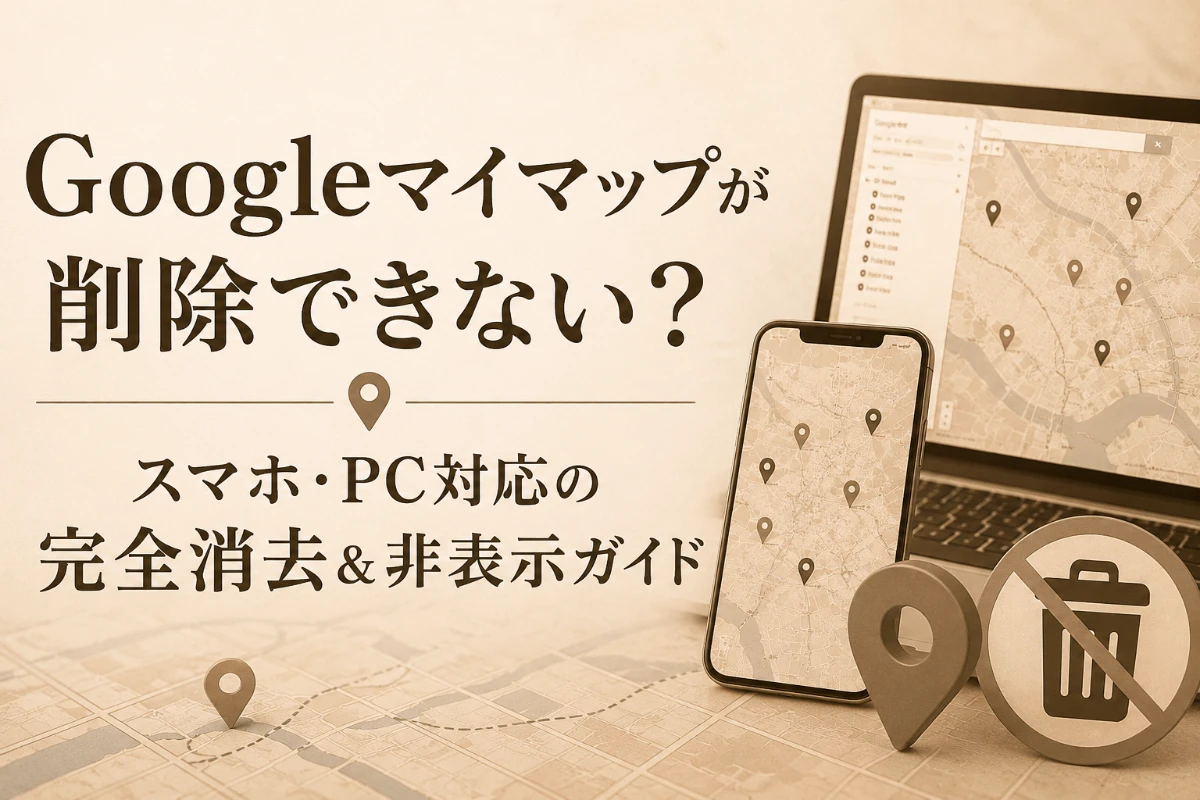
スマートフォンのGoogleマップを開くたび、過去の不要な履歴や、誰かが作成した不適切なピンが表示され、お困りではありませんか。
一度閲覧した「Googleマイマップ」は、自分の地図上に表示され続ける仕組みになっています。 他人が作成したマップは通常の削除手順では消せず、ストレスを感じる方も少なくありません。
不要なデータが残ったままになっている状態は、個人のストレスやセキュリティへの不安を引き起こすだけでなく、業務上の誤認や情報漏洩といった実害にも繋がりかねません。
マップを安全かつ快適に使いこなすためには、過去の共有設定や不要なデータを徹底的に整理することが必要です。
本記事では、自身で作成したマップの削除手順に加え、他人が作ったマップを非表示にする方法を解説します。 不要な情報を一掃して、ストレスフリーな日常を取り戻しましょう。
この記事でわかること
- 自分が作成した不要なGoogleマイマップの完全削除手順
- 共有された他人のマップを画面や履歴から完全に消去する方法
- 大量の登録地点(ピン)をデータビューで一括削除するテクニック
- マップが消えない・復活する場合のトラブル対処法
- Googleマップに残る星(スター)や口コミの整理方法
目次
Googleマイマップ削除の基本ルールと管理の仕組み
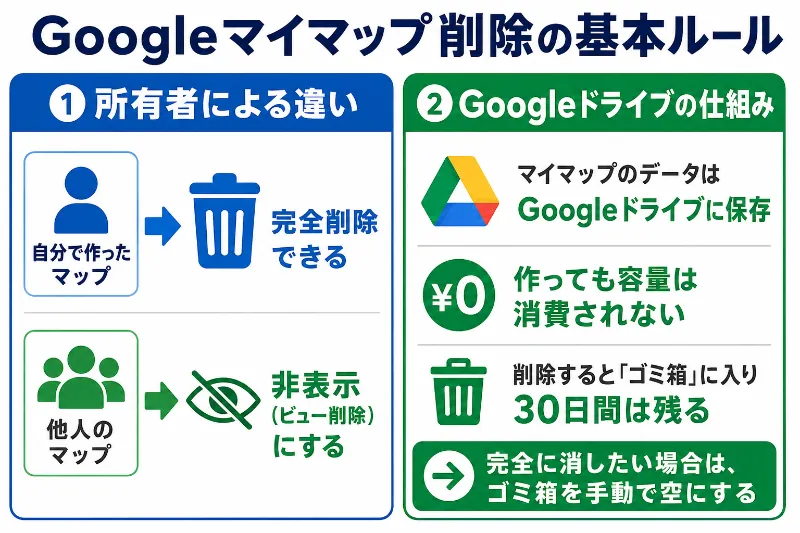
Googleマイマップを完全に削除するには、マップの所有権に応じた正しい手続きを行い、Googleドライブ上の実データを処理する必要があります。
マイマップは、データの作成元や保存システムに応じた固有の仕様を持っています。そのため、まずは基本の管理構造を把握しておくことが重要です。
管理システムの理解を深めるため、以下の見出しに沿って詳しいルールを順番に解説します。
自分で作ったマップと共有された「他人のマップ」の違い
自分で作った地図は完全に削除ができますが、他人が作ったマップは自分の画面から「非表示(ビュー削除)」にするのが基本です。
削除操作の結果は、所有者が誰かによって以下のようになります。
| マップの所有者 | 削除操作の挙動 | 他のユーザーへの影響 |
| 自分(作成者) | ゴミ箱に移動し、消去される | 全員が閲覧・編集できなくなる |
| 他人(共有) | リストから非表示になる | 自分以外は引き続き利用可能 |
自分が作った地図なら、データを完全に抹消できます。
他人のマップに関しては、あくまで「自分の端末から見えなくする」という仕組みです。
過去の繋がりを断ちたい場合は、まず相手のマップを「ビュー削除」しましょう。
Googleマイマップのデータ管理におけるGoogleドライブの仕組み
マイマップの情報はGoogleドライブに保存されるため、完全に消すにはドライブ側の操作が必要です。
実は、マイマップを作成してもGoogleドライブの容量は消費されません。
公式ヘルプにも明記されており、地図をどれだけ作っても容量圧迫の心配は不要です。ただし、削除した地図は「ゴミ箱」に入り、30日間は残る仕様です。
すぐに整理したい場合は、Googleドライブのゴミ箱を開き、手動で完全に削除してください。
【作成者向け】Googleマイマップを完全に削除する手順
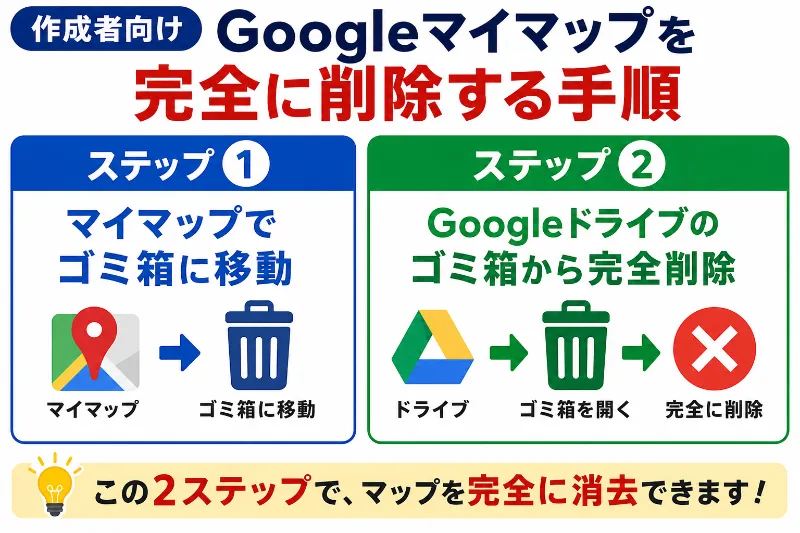
自分が作った不要なマップを完全に削除するには、マイマップ管理画面で「ゴミ箱に移動」させた後、Googleドライブのゴミ箱から完全に消去する2段階の手順が必要です。
ご自身が作成した不要な地図データを跡形もなく消去したい場合は、ブラウザでのマイマップ操作と、Googleドライブ側での完全消去操作を組み合わせましょう。
なお、前述の通り、マイマップはGoogleドライブの容量制限を圧迫しないため、容量確保の目的で削除を急ぐ必要はありません。
自身のマップを確実に削除して整理するための具体的な手段は以下の通りです。
パソコンのWebブラウザから削除する手順
パソコンでの操作は、以下のステップで行います。
-
マイマップにアクセス
ブラウザでGoogleマイマップにアクセスし、地図を作成したGoogleアカウントでログインします -
削除アイコンを選択
作成済みマップの一覧から、対象マップの右側にある「縦3点」のアイコンをクリックします。 -
ゴミ箱へ移動
メニューから「ゴミ箱に移動」を選び、確認画面でもう一度クリックすれば完了です。
この操作で、自分だけでなく共有相手の画面からも該当のマップは非表示になります。
スマートフォンからブラウザ経由で削除する手順
スマートフォンからマイマップを削除するには、専用アプリが終了しているため、ChromeやSafariなどのWebブラウザでGoogleマイマップを開いて操作する必要があります。
-
ブラウザで公式サイトへ
スマホのChromeやSafariでGoogleマイマップを開き、「利用を開始」をタップしてログインします。 -
ゴミ箱へ移動
PC版と同様に、マップ横の「縦3点」アイコンをタップし、「ゴミ箱に移動」を選択します。
もし通常のマップアプリが起動して操作できない場合は、ブラウザの設定で「デスクトップ用サイトを表示」に切り替えてから試してください。
Googleドライブのゴミ箱から完全に削除する手順
「ゴミ箱」へ移動しただけでは、データは30日間ドライブ内に残り続けます。完全に一掃したい場合は、以下の操作を行いましょう。
-
Googleドライブのゴミ箱を開く
ブラウザでGoogleドライブを開き、左側メニューにある「ゴミ箱」をクリックします。 -
対象データを右クリック
一覧から先ほど消したデータを選択し、右クリック(スマホはメニューアイコンをタップ)します。 -
完全に削除
「完全に削除」を選択すれば、データは復元不可となり、マップアプリからも即座に消滅します。
【共有相手向け】他人が作ったGoogleマイマップを非表示・削除する方法
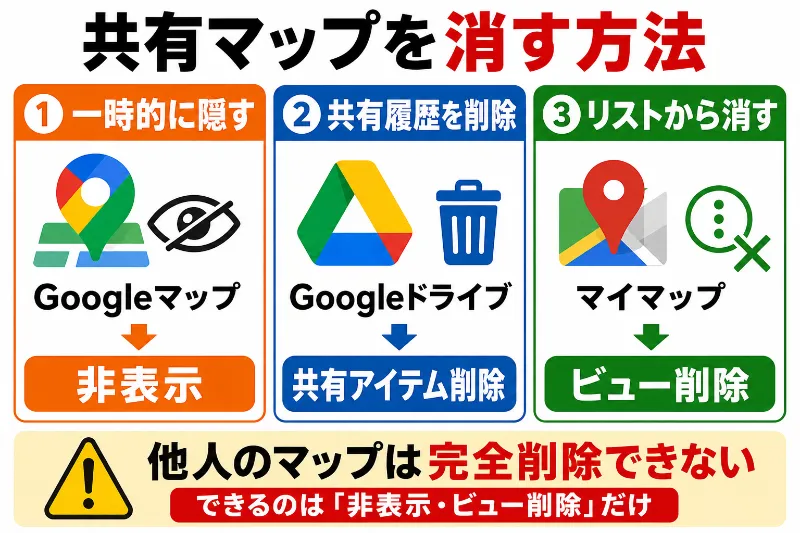
他人が作成して共有されたマップを自分のGoogleマップから消すには、マップアプリ上で一時的に「非表示(閉じる)」にするか、Googleドライブやマイマップのリストから「削除(ビューの消去)」を行います。
SNSやメッセージに貼られたマイマップのリンクを一度でもクリックすると、自身のマップ上に不要なピンが残ってしまうトラブルが頻発しています。
他人のマップを整理するためには、用途に合わせて以下のいずれかの手段を実行してください。
具体的な解決方針は、求める度合いに応じて、以下の通り整理できます。
| 希望する状態 | 実施する対応 | 操作するサービス |
|---|---|---|
| 画面上のピンを一時的に消したい | 地図を閉じる操作(非表示) | Googleマップアプリ |
| 共有の履歴から完全に消去したい | 共有アイテムから削除(ビュー削除) | Googleドライブ / マイマップ |
Googleマップアプリ上で一時的に非表示(閉じる)にする手順
マップアプリの画面を覆う共有ピンをクリアにする手順です。
-
ピンをタップ
地図上に表示されている共有マイマップのピンをどれか1つタップします。 -
詳細情報を開く
画面下部に表示された地点名をタップし、詳細情報を展開します。 -
地図を閉じる
「地図の凡例を表示」をタップし、左上の「閉じる」を選択します。
この操作でピンは一括非表示になります。ただし、データ自体はリストに残っている点に注意してください。
Googleドライブの「共有アイテム」から他人のマップを削除する手順
他人のマップを一度開くと、Googleドライブの「共有アイテム」に履歴が残ります。ここから削除して整理しましょう。
-
共有アイテムを開く
Googleドライブのメニューから「共有アイテム」を選択します。 -
対象データを削除
不要なマイマップを探し、右クリック(スマホはメニューをタップ)して「削除(取り除く)」を選択します。
この操作を行っても、元の作成者のデータには一切影響しません。安心して削除してください。
Googleマイマップ一覧から「ビューを消去」する手順
管理画面に残る共有リストを整理したい場合は、公式サイトで操作を行います。
-
管理画面にログイン
ブラウザでGoogleマイマップにログインします。 -
フィルタを切り替える
一覧の上部メニューから「自分以外が所有」を選択し、他人のマップだけを表示させます。 -
ビューから削除
対象マップの右側にある「縦3点」アイコンから「ビューから削除」を選択します。
自分に所有権がないため、「完全削除」ではなく「リストからの除外」という位置付けになりますが、履歴画面をスッキリと整理できます。
Googleマイマップの登録地点(ピン)を複数一括削除する方法
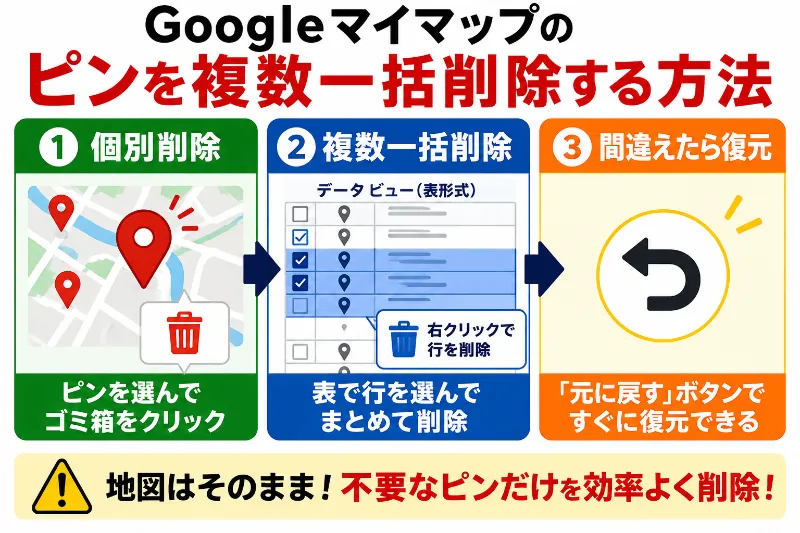
Googleマイマップ内の特定のピンを複数まとめて一括削除するには、レイヤーオプションから「データビュー(表形式)」を展開し、不要な行をまとめて選択して消去するテクニックが有効です。
地図全体は残したままで、中に書き溜めた無数の登録地点(赤いピン)をまとめて削除したい場面があります。1つずつ手作業で処理する代わりに、効率よく一気に削除するノウハウを身につけておきましょう。
地点データを思い通りに整理する手順は以下の通りです。
登録地点(ピン)を1箇所ずつ個別削除する基本手順
数箇所のピンだけを取り除きたい場合は、地図上で目視しながら処理する個別削除がおすすめです。
-
ピンをタップ
地図に表示されている赤いピンの中から、消したい地点をクリック(スマホではタップ)します。 -
ゴミ箱アイコンを選択
表示された説明の右下にある「ゴミ箱」アイコンをクリックします。
登録件数が少ないときは個別削除の方法で十分ですが、件数が多い場合は次からの「データビュー」機能を活用してください。
データビュー(表形式)を用いて複数の地点を一括削除する手順
何十件もあるピンを効率的に処理するために「データビュー」機能を使用します。
-
レイヤーオプションを開く
PCのマイマップ編集画面で、画面左側のパネルにある「レイヤー名」の横にマウスを合わせます。 -
データビューを開く
出現した「縦3点」のアイコンをクリックし、「データビューを開く」を選択します。
これで現在登録されているすべての地点が、スプレッドシートのような一覧表として画面中央に表示されます。
複数行をまとめて選択・削除する手順
表が表示されたら、以下の手順で一括削除を行いましょう。
-
行を複数選択する
キーボードの「Ctrlキー」(MacはCommandキー)を押しながら、削除したい行を個別にクリックして青く反転させます。
※Shiftキーによる範囲選択はうまく動作しないことがあるため、1行ずつ確実に選択することをおすすめします。 -
行を削除する
選択した行の上で右クリックし、「行を削除」を選択します。
これで、選択したすべてのピンが一瞬で地図上から消滅します。
間違えて一括削除した場合の復元方法
誤って消してしまった場合は、ブラウザを閉じる前に以下の操作を行ってください。
-
そのまま待機
ページを更新したり閉じたりしないでください。 -
「元に戻す」ボタンを押す
画面上部のツールバーにある「左向き矢印(元に戻す)」をクリックすれば、直前の状態へ戻ります。
ただし、レイヤーごと削除してしまった場合はこの機能で戻せません。 大切な地図データは、定期的にPCへバックアップを取る習慣をつけておくと安心です。
Googleマイマップのデータが削除・消去できない場合の対処法
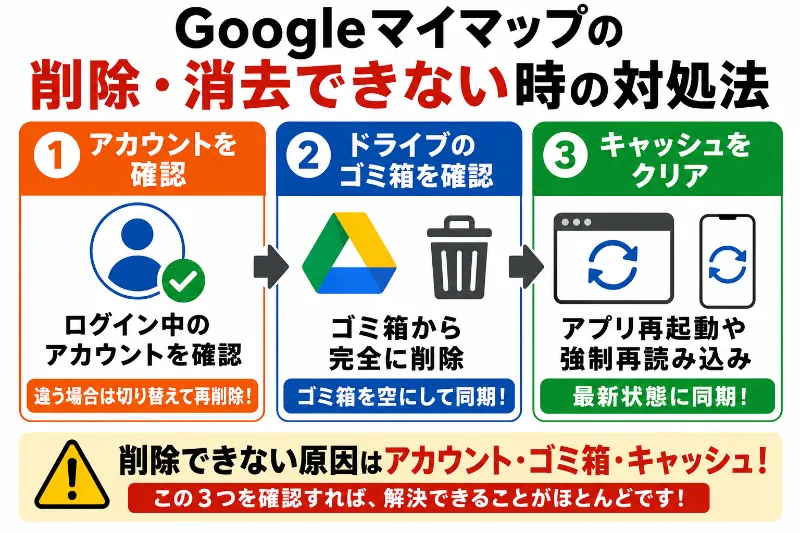
手順通りに操作してもマイマップが削除されない、あるいは消去したデータが復活する場合は、ログインしているアカウントの確認、Googleドライブのゴミ箱クリア、キャッシュのクリアを行う必要があります。
デバイスの連携状態によって、消したはずの地図がずっと手元に残ってしまう可能性があるため、以下の順番で対処してください。
Googleアカウントのログイン状況を確認
削除操作が反映されない原因の多くは、ログインアカウントの切り替えミスです。複数のアカウントを使い分けている場合は、以下の手順で確認してください。
-
プロフィールアイコンを確認
画面右上のアイコンをタップし、現在ログインしているメールアドレスを確認します。 -
アカウントの切り替え
対象のマップを作成したアカウントではない場合、別のものに切り替えてから再度削除操作を試してください。
削除したはずのマップがGoogleドライブのゴミ箱に残っていないか確認
マイマップ上で「ゴミ箱に移動」しただけでは、データは完全に消えていません。 ドライブ側のゴミ箱にデータが残っていると、画面表示が更新されないことがあります。
-
Googleドライブのゴミ箱を開く
メニューから「ゴミ箱」を選択します。 -
完全に削除する
対象データを選択し、「完全に削除」を実行します。
ゴミ箱を空にすると、同期情報がリセットされ、アプリからもデータが消去されます。
ブラウザやアプリのキャッシュをクリアして最新状態に同期
データは消えているのにマップ上にピンが残る場合は、デバイス内に古い情報(キャッシュ)が残っていることが原因です。
-
アプリの再起動
スマホの場合は、アプリを一度完全に終了させてから再起動(タスクキル)してください。 -
ブラウザの更新
PCブラウザの場合は、ページを「強制再読み込み(スーパーリロード)」します。これだけで最新の状態に同期されることがほとんどです。
Googleマップの星(スター)や口コミを削除する方法
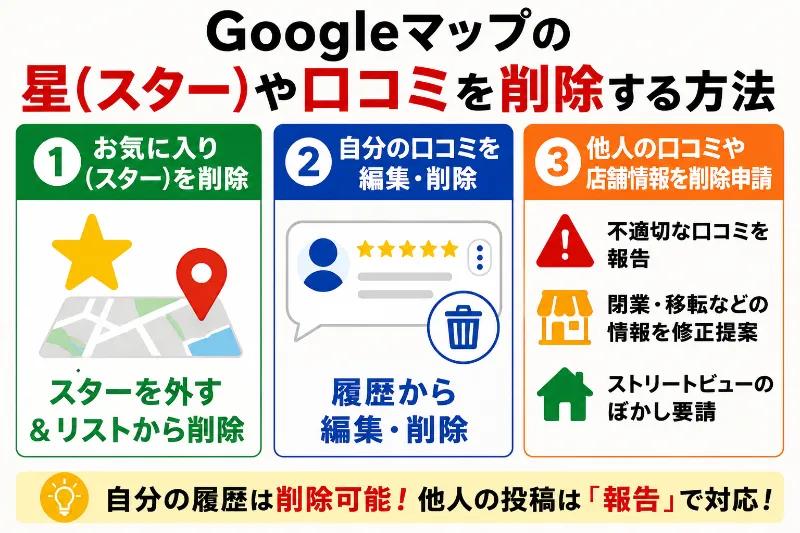
Googleマップの「お気に入り(スター)」や「過去の口コミ」は、それぞれの管理メニューから個別に削除可能です。マイマップだけでなく、地図に残る自分自身の履歴も整理して、デジタル上の痕跡をすっきりさせましょう。
プライバシーを守るための具体的な手段は、以下の通りです。
Googleマップのお気に入りを削除する手順
地図上に溜まった黄色い星マークは、個別に消す方法と、リストから一括で整理する方法の2通りがあります。
- 個別スポットのスターを外す場合
地図上の対象スポットをタップし、「保存済み」ボタンを押します。
メニューから「スター付き」のチェックを外せば、画面上の星マークが即座に消えます。
- リストからまとめて整理する場合
スマートフォンのGoogleマップアプリを開き、アプリ下部の「保存済み」アイコンから「スター付き」リストを開きます。
右上のメニューから「リストを編集」を選択すると、不要なスポットを「×」ボタンで連続して消去できるため効率的です。
過去の自分の口コミを編集・削除する手順
過去に投稿した口コミも以下の手順でいつでも削除や修正が可能です。
| 手順 | 操作内容 |
| 1.投稿メニューを開く | プロフィールアイコンから「自分の投稿」を選択 |
| 2.口コミ一覧を表示 | 「自分のクチコミを見る」から履歴一覧を開く |
| 3.削除を実行 | 対象口コミの「縦3点」アイコンから「口コミを削除」を選択 |
一度削除すると復旧できないため、実行前に内容をよく確認してください。
不適切な口コミや店舗情報の削除申請
自分では消せない他人の投稿や、事実と異なる店舗情報については、Googleへ削除を申請する手段があります。
Googleマイマップの管理や口コミ対策はBLITZ Marketingにお任せ

マイマップの複雑な設定や、放置できないネガティブな口コミの対応に悩んだ際は、WEBマーケティングと誹謗中傷対策の専門家である「株式会社BLITZ Marketing(ブリッツマーケティング)」へ相談することも有効な選択肢です。
自身で対応を続けても解決しない場合でも、専門家のノウハウを活用することで、安全かつ迅速な解決が期待できます。
「株式会社BLITZ Marketing(ブリッツマーケティング)」は1,000件以上の企業支援実績があり、風評被害の抑止から集客支援まで幅広く対応しています。
主な強みは以下の通りです。
| サービス内容 | 特徴・メリット |
| 悪質な口コミ削除 | 完全成果報酬型のため、非表示に成功するまで費用は不要 |
| 炎上予防・監視 | 独自のAIツールでSNSや掲示板の悪評を早期検知 |
| MEO対策支援 | マップの整理から検索上位表示、売上アップまで伴走サポート |
インターネット上の風評を放置していると、事実と異なる情報が広まり、大きな経営機会の損失に繋がる恐れがあります。
特に、悪意のある誹謗中傷や店舗を妨害するような低評価は、専門チームによるポリシー違反報告や法的アプローチなど、専門知識がなければ対応が難しいケースも少なくありません。
マイマップの整理やネガティブ情報の撃退にとどまらず、最終的な売り上げアップを目指したい場合は、BLITZ Marketingの「無料相談」を活用し、現状を一度プロに診断してもらうことをおすすめします。
\MEO対策・広告をまとめてサポート/
まとめ:Googleマイマップを削除してデジタル上の安全を確保しよう
Googleマイマップを適切に管理・削除することは、プライバシーの保護や地図の視認性向上に不可欠です。本記事で解説した内容を振り返り、ご自身の環境を整理しましょう。
| 目的 | 推奨される操作 |
| 自分のマップを完全削除 | マイマップの「ゴミ箱」へ移動後、ドライブ側で「完全に削除」 |
| 他人のマップを非表示 | アプリで「閉じる」または管理リストから「ビューの消去」 |
| ピンを一括削除 | データビューを開き、Ctrlキーで複数選択して削除 |
自分のマップを消去する際は、ドライブのゴミ箱まで空にすることでデータが完全に抹消されます。なお、マイマップはGoogleドライブの容量を消費しないため、容量不足を心配して削除を急ぐ必要はありません。
また、他人のマップを消したい場合は、ドライブの「共有アイテム」から不要なデータを削除することで、自身の端末から履歴をクリーンに保てます。
ピンの整理や削除といった基本操作を行っても、特定のマップが消えない場合や、不当な低評価・誹謗中傷が続く場合は、一人で抱え込まずにプロの手を借りるのも賢い選択です。
WEBマーケティングの専門家である「株式会社BLITZ Marketing」のようなプロに依頼すれば、専門的な知見とAIツールを活用して、クチコミ対策やMEO対策を強力にサポートしてくれます。
デジタル上の痕跡を綺麗に整えることは、プライバシーを守り、ストレスのない日常を取り戻す第一歩です。ぜひ本記事の手順を参考に、ご自身のGoogleマップをすっきりと整理してみてください。
\MEO対策・広告をまとめてサポート/
投稿者プロフィール

- 誹謗中傷対策とWebマーケティングに精通した専門家です。デジタルリスク対策の実績を持ち、これまでに1,000社を超えるクライアントのWebブランディング課題を解決してきました。豊富な経験と専門知識を活かし、クライアントのビジネス成功に貢献しています。