



スマートフォンやパソコンで調べ物(検索)をする時に「意図しないワードが表示されて困った」という人は、意外と多いのではないでしょうか?
特に「スマホ・PCに慣れていない」「インターネットに疎い」といった方の場合、状況が分からなくて対処できないこともあるでしょう。
この記事では、そんなネットに不慣れな人の為に「検索ワードの削除方法」について、分かりやすく解説します。
デバイス(スマホ・PC)とWEBブラウザ(Google Chrome・Safari等)ごとに説明しているので、自分の状況を確認しながら参考にしてみてください。
目次
検索ワードを削除したい時の状況と対処法とは?
「ネットで検索窓をタップ(クリック)したら、人に見られたくないワードが出てきて焦った」
普段何気なく使っているスマホやPCですが、ふとした瞬間に表示されるこれらの「検索ワード」には個人のプライバシーも含まれています。
「検索中にもしスマホの画面を横から人にみられたら……」「自分がいない時に会社の共用PCを他の人に使われたら……」
そういったストレスや不安を取り除くために、検索ワードを削除したいと思うのは当然のことです。
ここでは、検索ワードが表示される主な状況を説明します。
検索中にどこでどのような種類のワードが表示されるのかを、まずはしっかりと理解しておきましょう。
状況① 過去に検索したワードが表示される
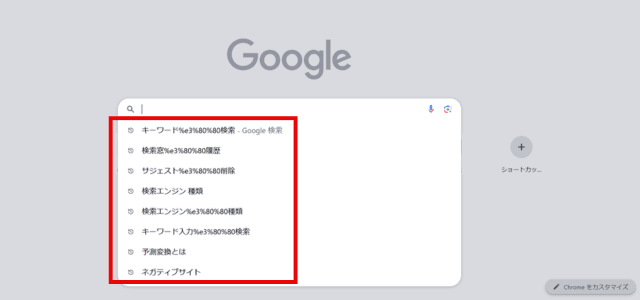
検索エンジン(Google)で調べ物をする時は、検索窓に検索したい言葉を入力します。
その際に、検索窓の下に「最近入力した検索ワード」が何個か表示される状況です。
タイミングとしては、スマホの場合は「検索窓をタップした時」、PCの場合は「検索窓の中にカーソルを合わせた時」。
これは、WEBブラウザ(Google Chrome等)及び検索エンジンの「検索履歴」によるものです。
WEBブラウザがあなたが過去に調べた検索ワードを保存しているため、検索エンジンがそれを参照して予測・リストアップしている状態となっています。
そのため、他人に見られたくない人が殆どで、検索ワードのなかでは一番削除したいものであることは間違いないでしょう。
対処法としては、「WEBブラウザの設定で履歴データを削除する」という方法になります。
しかし、削除後にまた検索をすれば、検索ワードが保存されて次回から表示されてしまうので気を付けましょう。
状況② 勝手に検索候補のワードが表示される
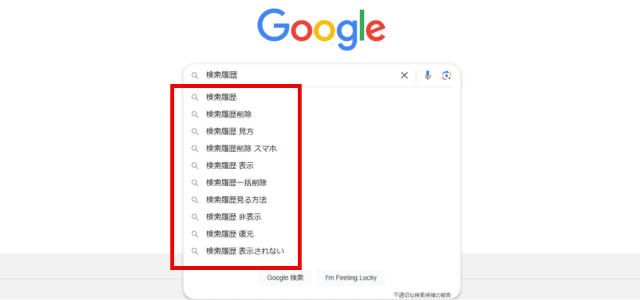
検索エンジン「Google」の検索窓に1文字入力しただけで、検索窓の下に「その文字から始まるワード」が何個か表示される状況です。
これは、検索エンジンの「サジェスト機能(入力予測・オートコンプリート)」によるもの。
単語を入力した際に「その単語に関連するワード」が何個か表示される状況も、サジェスト機能の特徴です。
このワードは検索エンジンの利用者全体の情報から、検索回数が多い言葉やトレンドワードなどが、独自のアルゴリズムによって選定されています。
また、検索ユーザー自身の個人情報(地域・性別・検索履歴等)によって、選定ワードが多少変化するのもポイント。
したがって、一部は個人のプライバシーも含まれると言えるでしょう。
プライバシーに関連する部分の対処法は、「WEBブラウザの設定で機能をオフにする」という方法。
個人情報は基本的にWEBブラウザ側に記録されているため、検索エンジンとは切り離して考えるようにしましょう。
検索エンジン「Google」の急上昇ワード
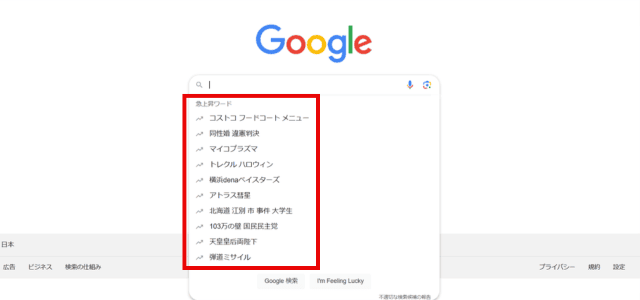
検索エンジン「Google」では、検索窓にカーソルを合わせた時に「急上昇ワード」が表示されます。
これは、「Googleトレンド」の検索ランキングで、特定の期間に急激に順位を上げた検索ワードです。
検索ユーザーの個人情報とは関係ありませんが、「邪魔なので削除したい」と思う人も多いでしょう。
この検索ワードは検索エンジンの設定で簡単にオフできるので、必要に応じて利用するといいかもしれません。
Google検索ヘルプ「予測入力と Google トレンドの違い」
予測入力は時間を節約する機能ですが、その仕組みは複雑です。単純に、特定のトピックで最もよく使われるクエリを表示するわけではありません。したがって、Google トレンドとは別物であり、Google トレンドと比較すべき対象ではありません。
Google トレンドは、検索と検索トピックの人気の時間的推移を調べたいジャーナリストやその他の人々のためのツールです。
引用元:Google検索ヘルプ
状況③ 文字入力中よく使うワードが表示される
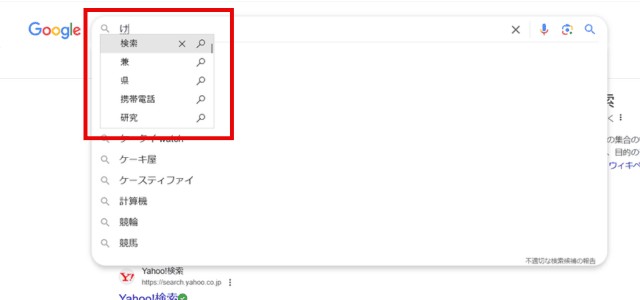
検索エンジンの検索窓に文字を入力している最中に、文字の下に「テキスト候補のワード」が表示される状況です。
これは、デバイス(スマホ・PC)のOS(Windows・Macintosh・iOS・Android等)やキーボードアプリの予測変換機能・入力補助機能によるもの。
よく使うワード(入力履歴)が表示されるので、個人のプライバシーも含まれていると言えるでしょう。
この辞書機能・入力補助機能の場合、検索時だけでなくメールやSNSの入力時にも表示されるのが特徴。
外でスマホを利用している際にみられる可能性が高いため、こちらのワードを削除したい人は意外と多いかもしれません。
対処法としては、デバイスの設定から、キーボードの変換学習をリセット・削除する方法があります。
キーボードアプリを使用している場合は、アプリ側の設定を確認してみてください。
ブラウザの検索ワード(検索履歴)を削除する方法
ここでは、3つのデバイス「iPhone」「Android」「PC」の主要なWEBブラウザで、検索ワード(検索履歴)を削除する手順を紹介します。
OSやブラウザのバージョンによって多少異なる部分があるかもしれませんが、設定用語を参考にしながらやってみてください。
iPhone
iPhoneの標準WEBブラウザは「Safari」です。
そのため、Safariで検索エンジン「Google」を利用する人が多いでしょう。
一方で、Googleのアプリ(WEBブラウザ「Google Chrome」&検索エンジン「Google」)使う人も少なくありません。
自分の状況に合わせた方法で検索ワードを削除してください。
Safari
①iPhoneの「設定」アプリを開く。
②下にスクロールして「Safari」をタップ。
③「履歴とWebサイトデータを消去」をタップ。
④消去する期間を選択して、「履歴を消去」を実行。
Google Chrome
①Chromeアプリを開いて、右下の「…(メニュー)」をタップ
②「履歴」を選択。
③左下の「閲覧履歴データの削除」をタップ。
④「閲覧履歴」にチェックが入っていることを確認。期間を選択して「閲覧履歴データの削除」を実行。
Android
Androidスマホの標準WEBブラウザは「Google Chrome」です。
そのため、Google Chromeで検索エンジン「Google」を利用する人が多いでしょう。
Google Chrome
①Chromeアプリを開いて、右上の「︙(メニュー)」をタップ。
②「履歴」>「閲覧履歴データの削除」の順にタップ。
③期間を選択して、「閲覧履歴」にチェックを入れる。
④右下の「データを削除」をタップして実行。
PC(Windows)
PC(Windows)の標準WEBブラウザは「Microsoft Edge」です。
そのため、Microsoft Edgeで検索エンジン「Bing」もしくは「Google」を利用する人が多いでしょう。
ただし、会社の場合は「Google Chrome」を標準WEBブラウザとして利用しているところも少なくありません。
Microsoft Edge
①Microsoft Edgeを開いて、右上の「…(設定など)」をクリック。
②「履歴」を選択して、表示されたパネルの右上にある「ゴミ箱アイコン(閲覧履歴データのクリア)」をクリック。
③期間を選択して、「ブラウザーの履歴」にチェックを入れて「今すぐクリア」をクリックして実行。
Google Chrome
①Google Chromeを開いて、右上の「︙」から「履歴」>「閲覧履歴データの削除」を選択。
②「全期間」を選択して、「閲覧履歴」にチェックを入れる。
③「データを削除」をクリックして実行。
【予防法】シークレットモードを使う
毎回履歴を消すのが面倒な場合は、各WEBブラウザに搭載されている「シークレットモード(プライベートブラウズ)」を活用しましょう。
このモードで開いたタブは、閉じると同時に検索履歴やCookieが自動的に破棄されます。
共用のPCを使う際や他人に知られたくない調べ物をする際は、最初からこのモードでWEBブラウザを開く習慣をつけておくと安心です。
サジェストの個人的なワードを削除する方法
次に、Googleのサジェスト機能(入力予測・オートコンプリート)で、「あなたが次に検索しそうな言葉」を削除する方法を説明します。
具体的には、あなたの過去の行動に基づいたパーソナライズが含まれるワードを表示させないようにする手順です。
急上昇ワードを非表示にする方法も説明しているので、ぜひ参考にしてみてください。
サジェストの削除方法
①Googleサービス「Googleマイアクティビティ」にアクセスする。
②Googleアカウントの「データとプライバシー」から「その他のアクティビティ」>「ウェブとアプリのアクティビティ」を選択。
③「自動削除(オフ)」を選択して実行。
※この設定をオフにすることで、過去の検索行動に基づいた予測が表示されなくなります。
急上昇ワードの削除方法
【スマホ(Googleアプリ・ブラウザ共通)】
①Googleを開いて、右上の「プロフィールアイコン」をタップ。
②「設定」を選択して、「全般」(または「他の設定」)をタップ。
④「急上昇ワードに基づく予測入力」をオフにする。
【PC】
①Googleを開いて、画面右下にある「設定」の「検索設定」をクリック。
②左側のメニューから「その他の設定」を選ぶ。
③「デスクトップ」の項目から、「急上昇ワードに基づく予測入力」をオフにする。
文字入力の予測変換のワードを削除する方法
最後に、文字入力中に表示される予測変換のワードを削除する方法を説明します。
スマホで標準搭載ではないキーボードアプリを使用している場合は、アプリの公式サイトを確認してみてください。
iPhone
①「設定」アプリを開いて、「一般」をタップ。
②画面の一番下にある「転送またはiPhoneをリセット」を選択。
③「リセット」をタップ。
④表示されたメニューから「キーボードの変換学習をリセット」を選択。
⑤パスコードを入力して実行。
Android
①端末の「設定」>「システム」>「言語と入力」>「画面キーボード」>「Gboard」を選択。
②設定メニューの「プライバシー」を選択。
③「学習した単語やデータの削除」をタップして実行。
※多くの端末で標準搭載されている「Gboard(ジーボード)」での手順の場合の説明です。
※機種によって「入力内容の初期化」となっている場合があります。基本的には、キーボード設定内の「プライバシー」や「詳細設定」から操作可能です。
PC
【一括で削除する方法】
①画面右下のタスクバーにある「あ」または「A」のアイコンを右クリック。
②「設定」を選択して、「学習と辞書」をクリック。
③「入力履歴の消去」セクションにある「入力履歴の消去」ボタンをクリックして実行。
【特定の候補だけ消す方法】
①文字を入力して、予測候補が表示された状態にする。
②消したい候補をマウスで指すか、キーボードの矢印キーで選択。
③候補の右側に表示される「×」ボタンをクリックして実行。
他人にも表示される悪質な検索ワードを削除
ここまで、自分自身のデバイス及びWEBブラウザに表示される、検索履歴や予測変換といった検索ワードの削除方法を解説してきました。
しかし、なかには自分だけではなく「他人が検索した時にも表示されてしまう不適切なワード」にお悩みの方もいるのではないでしょうか。
例えば、社名や個人名で検索した際に「ブラック」「怪しい」「逮捕」といった、事実無根のネガティブな検索ワード(サジェスト)が候補に出てしまう状態。
これは「サジェスト汚染」と呼ばれ、放置するとブランドイメージの失墜や採用への悪影響など、甚大な被害を招く恐れがあります。
Googleでは運営に報告することで削除してもらえる可能性があるので、もし見つけたら以下の方法を試してみてください。
▼サジェスト汚染については、こちらで詳しく解説しています。
サジェストに「まずい」と表示されるのはなぜ?サジェスト汚染の対処法も解説
サジェストの削除方法
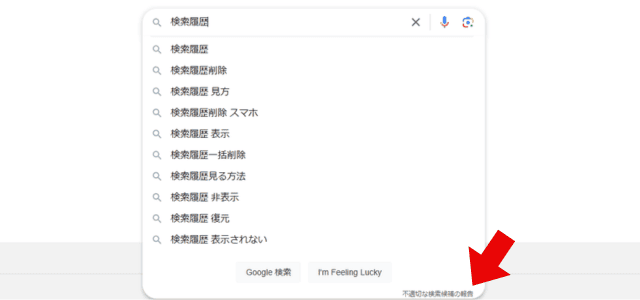
①サジェストが表示されている状態で、右下の「不適切な検索候補の報告」をクリックする。
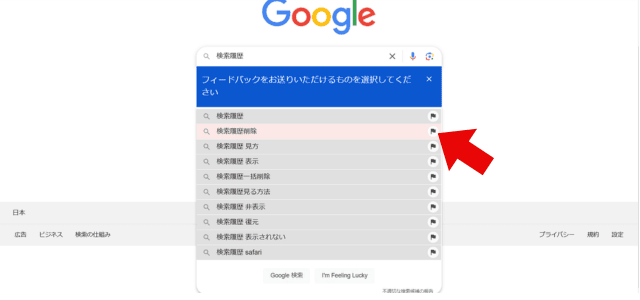
②削除したいワードの横にある旗マークをクリックする。
③「Googleにフィードバックを送信」の画面で、該当するものを選択して報告する。
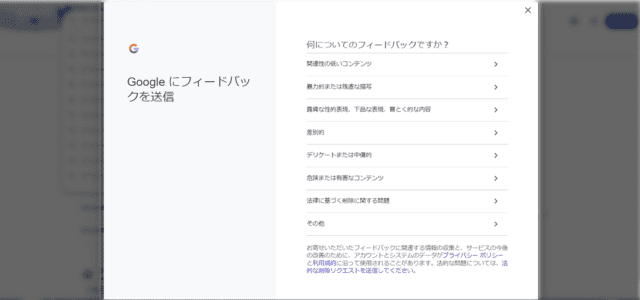
ただしこの方法は、Googleのポリシーに違反するような不適切なサジェストを報告するためのものです。
運営の審査によって削除の可不可が判断されるため、確実に削除できる方法ではないので注意してください。
Google検索ヘルプ「Google の予測入力候補を管理する」検索候補を報告する
予測入力のポリシーに違反していると思われる検索候補を見つけた場合は報告できます。
パソコンで google.com にアクセスします。
検索バーに検索キーワードを入力します。
検索ボックスの下に検索候補が表示されます。
ポリシー違反だと思われる検索候補の下にある [不適切な検索候補の報告] をクリックします。
フィードバックを送信する検索候補と、その内容を選択します。
フィードバックの内容を入力します。
[送信] をクリックします。
Google はご報告いただいた内容を確認しますが、候補が削除されないこともあります。
引用元:Google検索ヘルプ「Google の予測入力候補を管理する」
サジェスト汚染はBLITZ Marketingにお任せください!

サジェスト汚染が発生している場合、誹謗中傷や悪評などが投稿された「ネガティブサイト」が検索結果の上位に表示される状態である可能性が高いです。
そんな時は、誹謗中傷・風評被害対策のプロフェッショナルである「BLITZ Marketing(ブリッツマーケティング)」にぜひお任せください!
BLITZ Marketingは、Googleなどの検索エンジンに検索窓に予測表示されるネガティブワードとあわせて、検索結果の上位に表示されるネガティブサイトなどのあらゆる要素をまとめて対処できるのが大きな強みです。
更に、24時間体制で受付しているため即日着手可能。もしネット炎上を引き起こしている状況であれば、できるだけ早く事態を鎮静化させられます。
相談は無料なので、サジェスト汚染に気付いたら、ぜひお気軽にお問い合わせください。
今ならお問い合わせ頂いた方に、リスク調査シートを無料で作成しています。
検索結果・サジェストに表示されるネガティブ状況を専門スタッフが網羅的に調査するので、この機会にネットのリスクをチェックしてみませんか?
\誹謗中傷・風評被害対策なら/
【まとめ】検索ワードの削除はデータを削除することが肝心
スマートフォンやパソコンで検索する時に表示されるワードは、デバイス(スマホ・PC)やWEBブラウザ(Google Chrome等)に記録されている個人情報が検索エンジン(Google Chrome等)に反映されているパターンが多いです。
それゆえに他人に見られると自分のプライバシーを知られてしまうことになるため、会社で共用のスマホやPCを使用している場合は特に気を付けなければいけません。
これらの検索ワードを削除するためにはデバイスやWEBブラウザの設定でデータを削除する必要があるので、手順をしっかりと覚えておきましょう。
投稿者プロフィール

- 誹謗中傷対策とWebマーケティングに精通した専門家です。デジタルリスク対策の実績を持ち、これまでに1,000社を超えるクライアントのWebブランディング課題を解決してきました。豊富な経験と専門知識を活かし、クライアントのビジネス成功に貢献しています。
最新の投稿




\ かんたん30秒で無料相談 /
お問い合わせはこちら